


Инструкция по редактированию товара
Для того что бы попасть в карточку товара есть 2 варианта:
1) зайти в общую категорию (рис. 1) и выбрать товар, который вы хотите отредактировать, для быстрого поиска товара по характеристики можно воспользоваться поисковиком в левой верхней части (рис. 2).
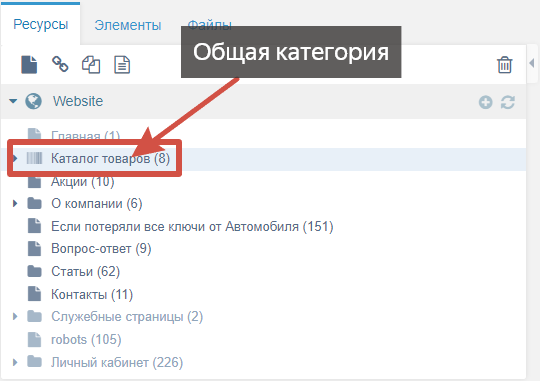
рис. 1

рис. 2
2) зайти в нужную категорию и выбрать уже товар, который вы хотите отредактировать (рис. 3).
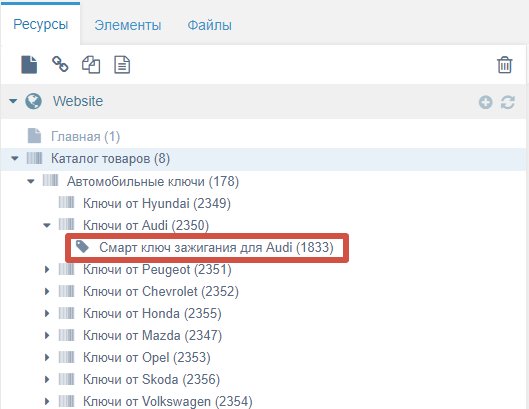
рис. 3
После того как вы выберете товар, вы попадете в его карточку. В карточке вы сможете настраивать товар. В закладке «Товар», под закладке «Документ» вы можете менять: наименование товара, url, title, description, публикацию и описание товара (рис. 4 и 5).
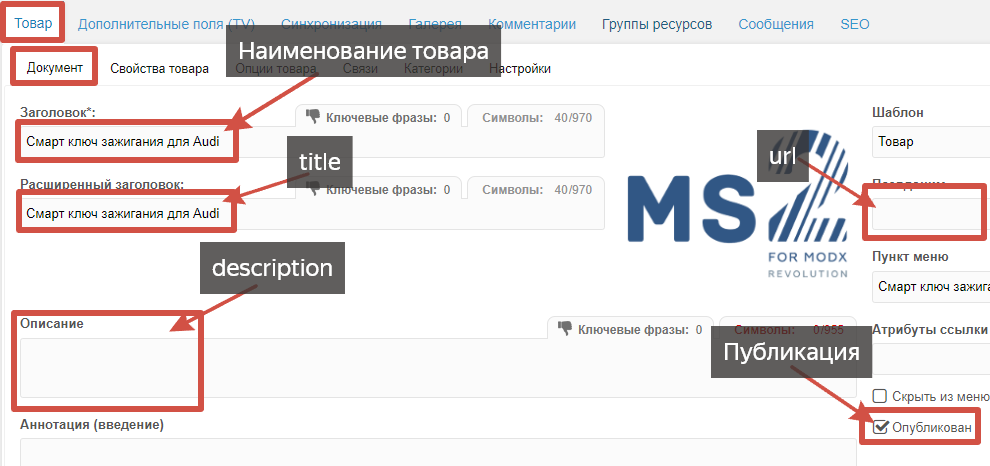
рис. 4
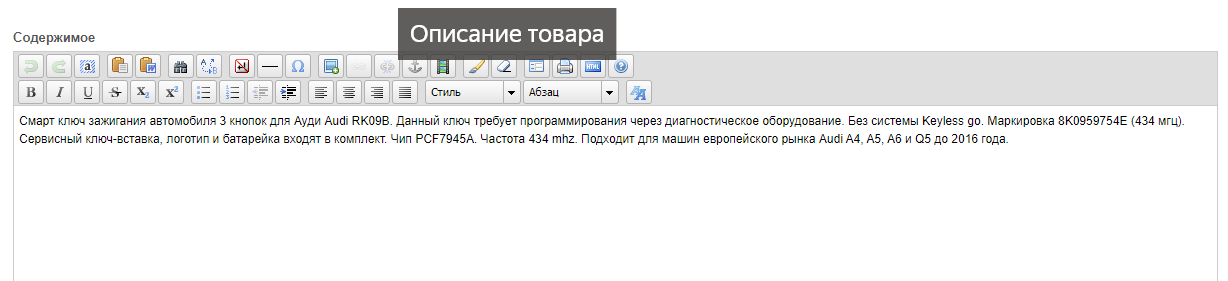
рис. 5
В под закладке «Свойство товара» будет возможность отредактировать основные характеристики (рис. 6), а в под закладке «Опции товара» можно внести правки в характеристики, которые были добавлены позднее (рис. 7).
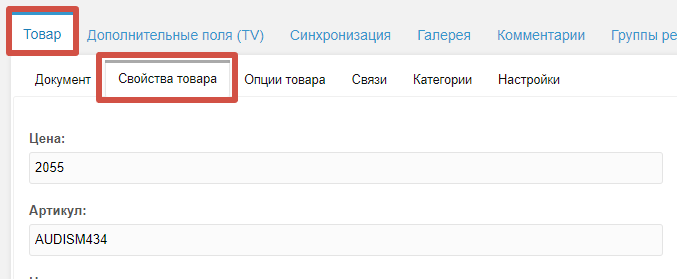
рис. 6
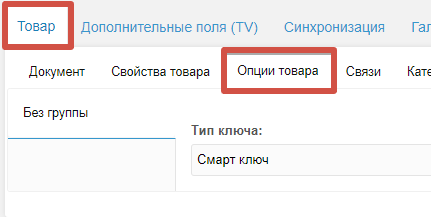
рис. 7
В под закладке «Категории» можно увидеть основную категорию товара и добавить дополнительную, что бы один товар отображался сразу в двух категориях (рис. 8).
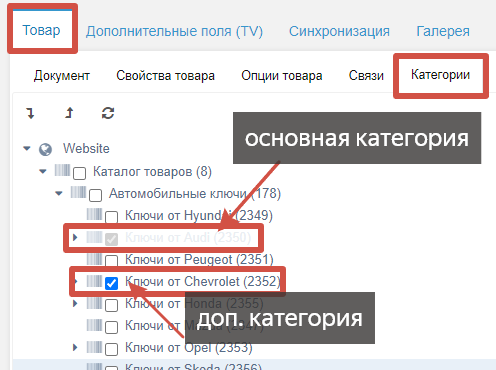
рис. 8
В под закладке «Настройки» у товара можно поменять родительскую категорию, если товар изначально попал в неправильное место (рис 9.).
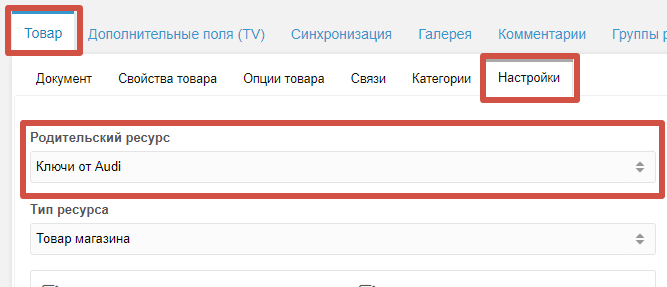
рис. 9
Менять расположение товара можно так же просто перетянув его в левой части из категории где он находится в категорию где он должен быть (рис. 10).
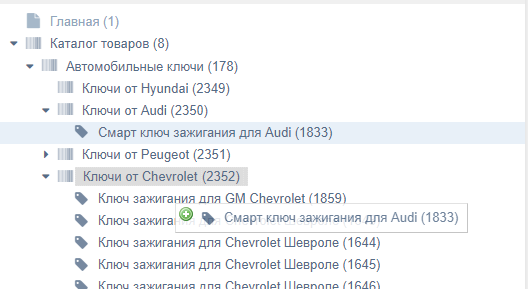
рис. 10
Перейдя на закладку «Дополнительные поля (TV)», выбрав под закладку «Фото и видео» можно добавить фото и ссылку на видео ytube нажав на кнопку «Добавить элемент» в соответствующем месте (рис. 11).
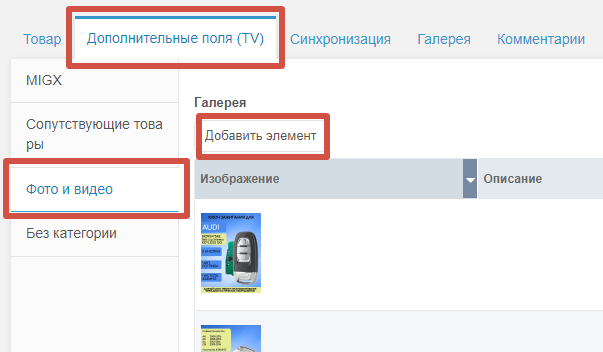
рис. 11
При нажатии «Добавить элемент» в области галерея у вас появится дополнительное окошко, где нужно будет выбрать загруженное фото/картинку, для этого вам нужно нажать на новом окошке на значок в поле «Изображение» (рис. 12). После этого появиться новое окошко, где как раз нужно выбрать соответсвующую категорию или создать новую, загрузить фото/картинку, после чего оно будет храниться там и выбрать то, что вам нужно (рис. 13).
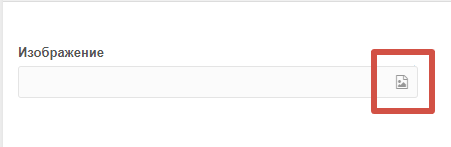
рис. 12
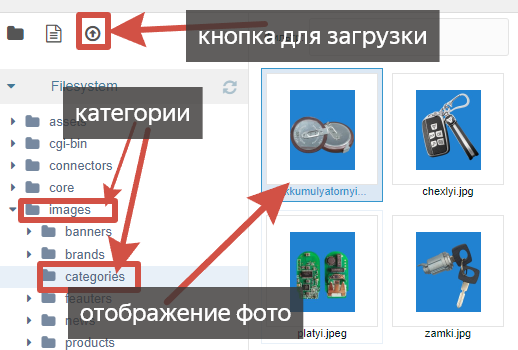
рис. 13
Для того что бы удалить не нужное фото, надо нажать правой кнопкой мыши на фото/картинке и выбрать удалить.
Также по техническим причинам некоторые характеристики могут отображаться в под закладке «Без категории» (рис. 14).
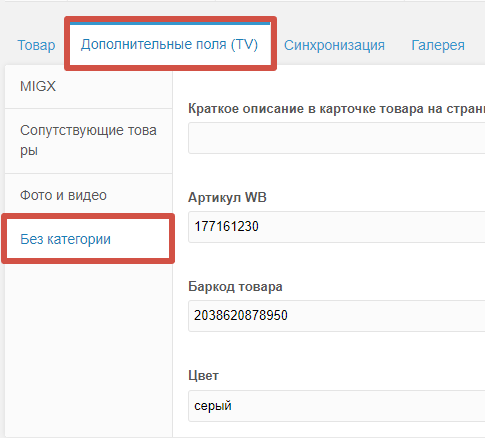
рис. 14
После того как вы внесли изменения в товар не забывайте сохранить их (рис. 15).

рис. 15
Инструкция по добавлению категории
Что бы создать новую категорию, достаточно нажать правой кнопкой мыши по категории в которой будет вложена ваша, появится всплывающий список, где надо найти функцию «Создать». Затем выбираете, что вы хотите создать. Если вы хотите создать сразу родительскую категорию, то вам нужно нажать правой кнопкой мыши по «Website» (рис. 16).
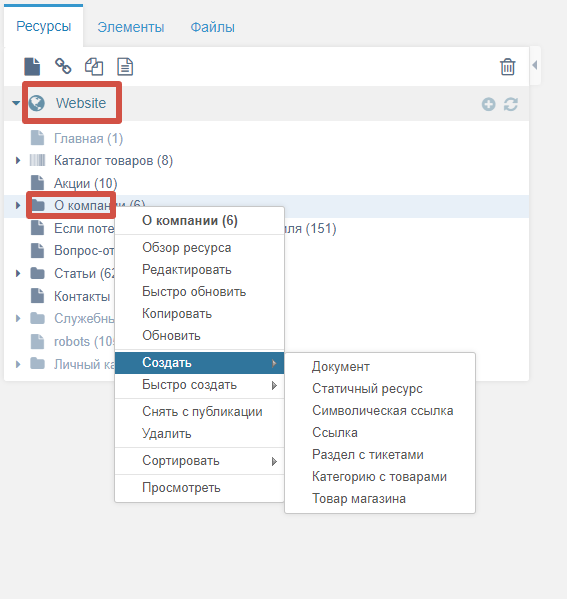
рис. 16
Самые распространенные категории это «Документ», «Категория с товарами» и «Товар магазина».
Документ используется, когда вы хотите создать категорию, например, для статьи. В ней будет только текст с фото или видео.
Категория с товарами используют в том случае, когда нужно создать категорию для товаров, куда в дальнейшем будут заноситься товары.
Товар магазина создают, когда нужно добавить на сайт новый товар.
После того как вы создали вашу категорию в правой части появится настройки. Базовые настройки будут находиться на вкладке «Документ» или «Категория», зависит от того какую категорию вы создали. В этой вкладке вы сможете задать основные параметры (рис. 17) и внести текст (рис. 18).
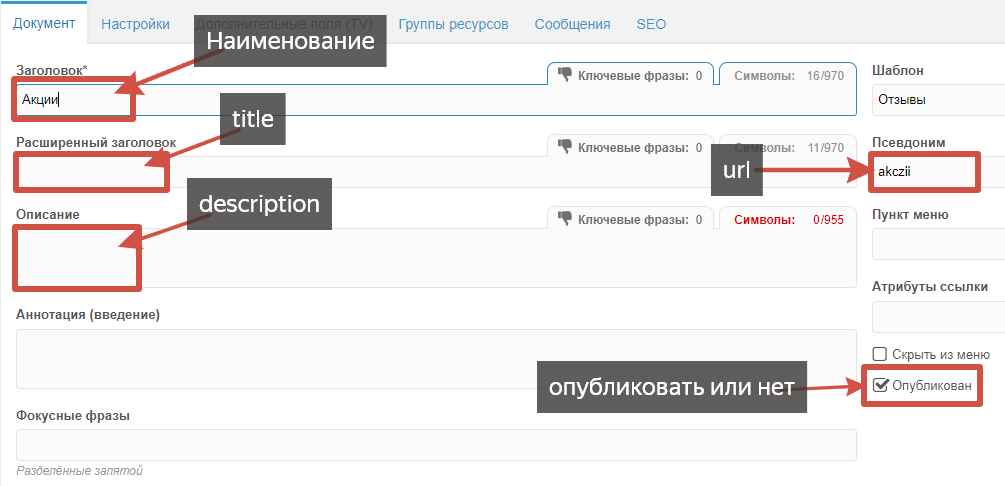
рис. 17
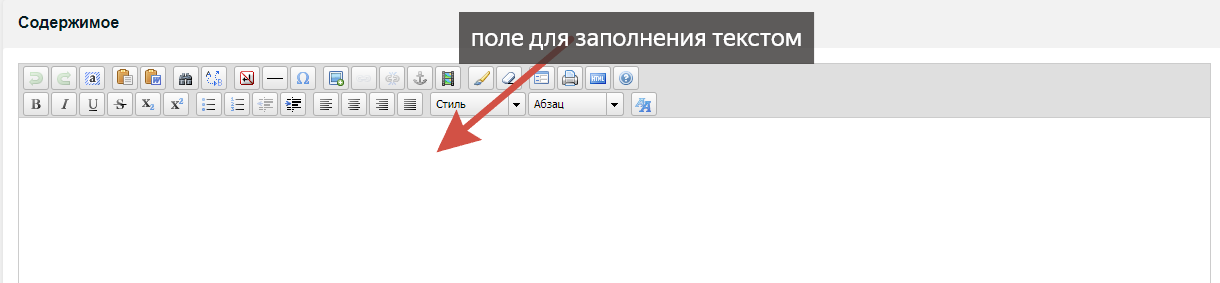
рис. 18
В закладке «Дополнительные поля (TV)», под закладке «Основное изображение ресурса» ставиться картинка (рис. 19), которая будет отображаться на страницах, например в общем каталоге у категории, но не будет видна на самой странице категории (рис. 20).
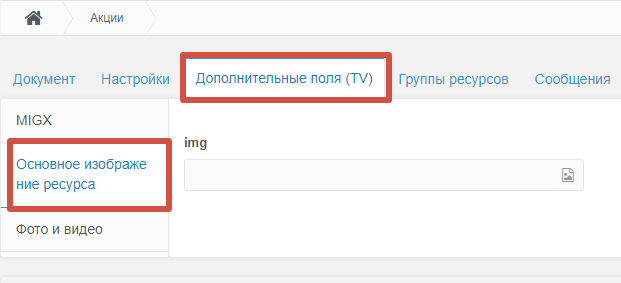
рис. 19
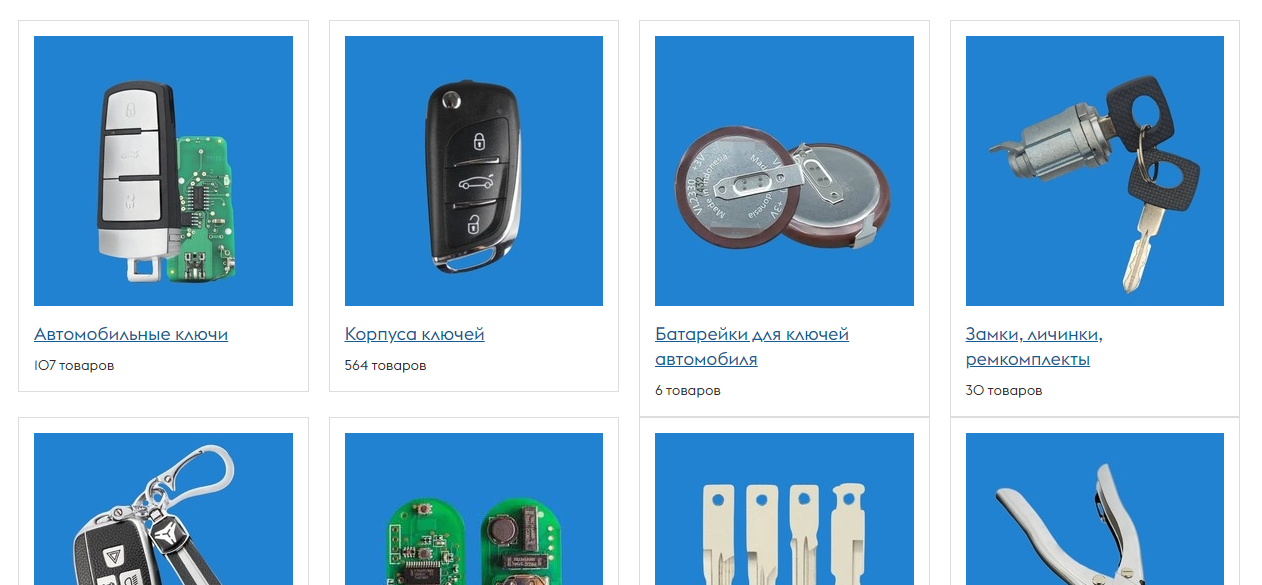
рис. 20
Что бы узнать как загружать фото/картинки смотрите в инструкции по товарам.
Также можно добавить галерею с фотографиями/картинками или разместить видео с youtube в категории. Для этого надо зайти в подкатегорию «Фото и видео» и нажать кнопку «Добавить элемент» в соответствующей области (рис. 21).
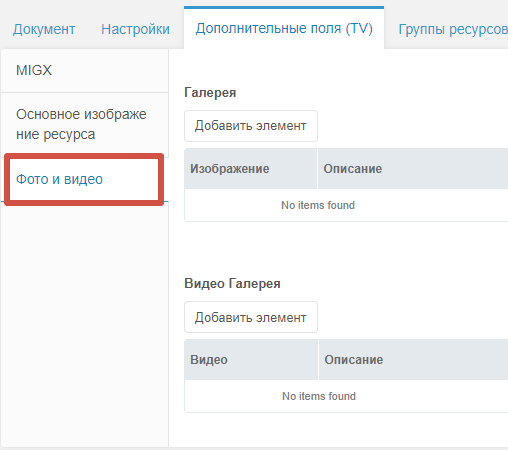
рис. 21
В некоторых случаях текст для категории оформляется не через стандартные настройки, а через под закладку «MIGX» (рис. 22).
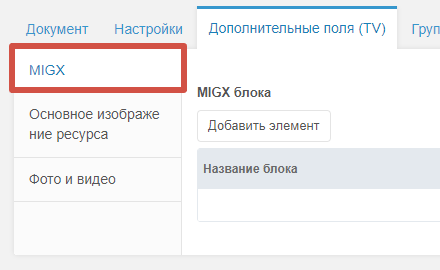
рис. 22
Делается это в том случае если текст нужно как то оформить по-особому, например если вы хотите что бы у вас фон был окрашен в не стандартный цвет. В таком случае в под закладке «MIGX» нужно нажать на кнопку «Добавить элемент» и перед вами появится новое окошко, в нем как раз нужно будет заполнить поля (рис. 23).
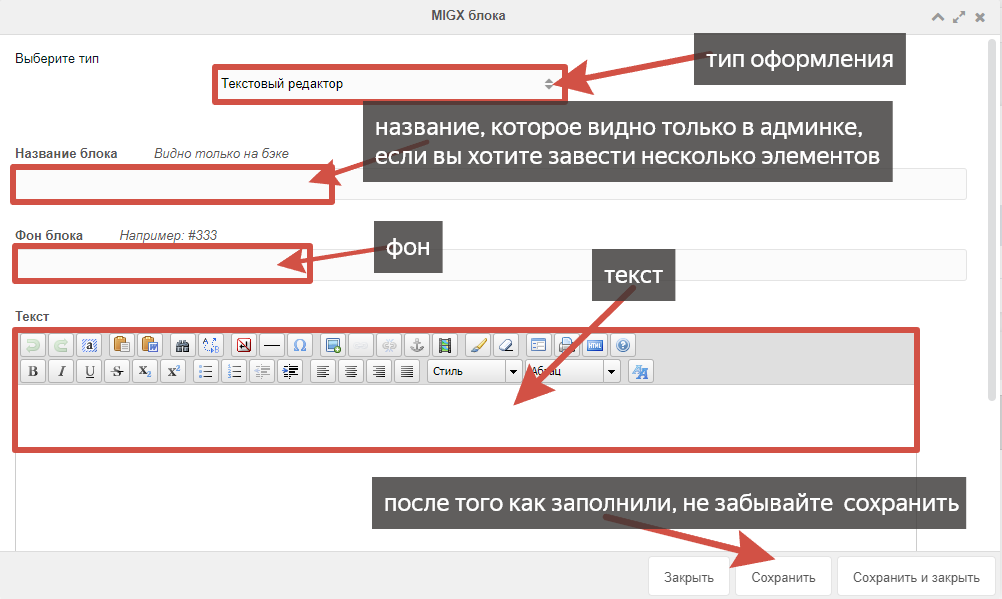
рис. 23
Вы можете не просто менять фон, но и делать перебивки в тексте, к примеру если вы хотите, что бы у вас шел текст, потом шла фотогалерея, а потом опять текст. Для этого нужно создать несколько элементов (рис. 24).
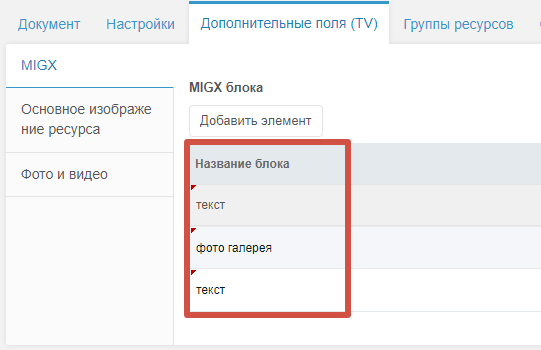
рис. 24
После того настройки категории не забывайте сохранить изменения, иначе работа пропадет, если вы просто закроете вкладку или перейдете в другую категорию (рис. 25).
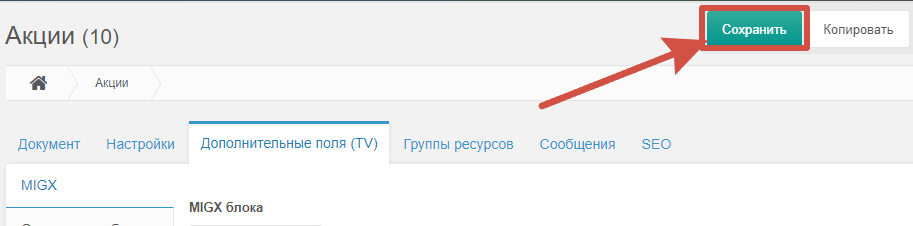
рис. 25