

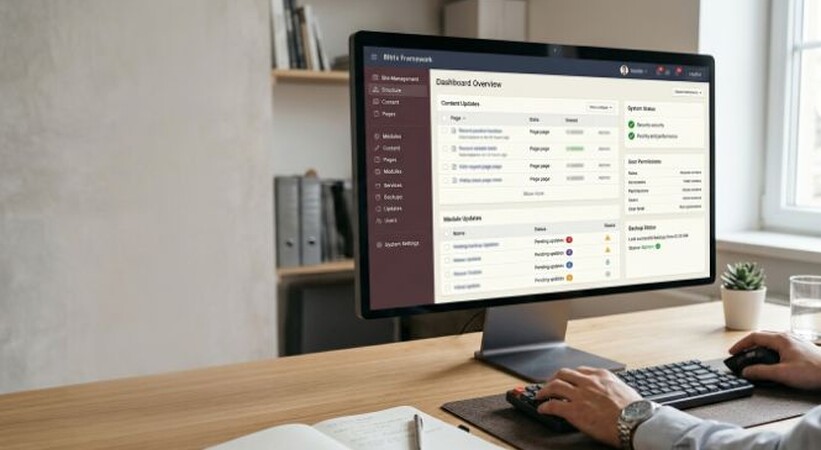
Под администрированием 1С-Битрикс обычно понимают ежедневную работу в административной части CMS: публикацию материалов, выдачу доступов, настройку модулей, контроль обновлений и резервных копий. Речь в статье пойдёт о «1С-Битрикс: Управление сайтом», а не о Битрикс24 — это разные продукты с разной логикой. Материал рассчитан на владельцев сайтов, контент-менеджеров и начинающих администраторов: разберём вход в панель, типовые операции с контентом и пользователями, техническое обслуживание и границы, за которыми лучше звать специалистов.
Администрирование сайта на 1С-Битрикс не требует навыков программирования, пока вы остаётесь в рамках штатных интерфейсов. Как только появляется задача «поправить шаблон» или «доработать компонент», начинается разработка — это другая дисциплина и другие риски.
Как войти в админ-панель Битрикс и настроить административную панель
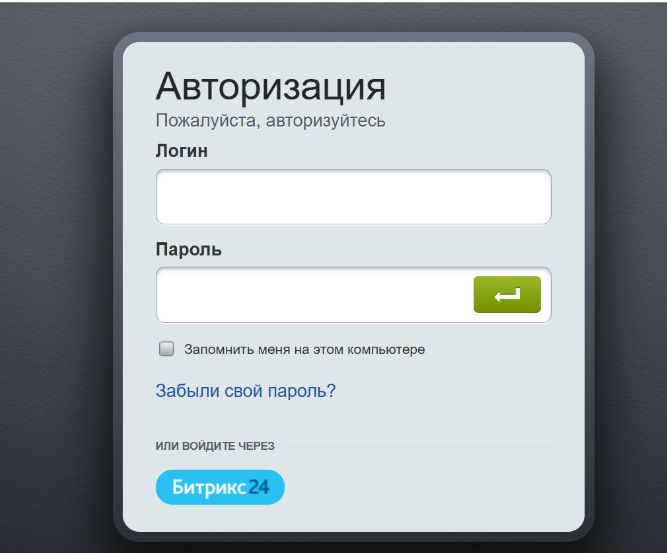
Стандартный путь в административную часть — добавить к адресу сайта /bitrix/admin/. Система запросит логин и пароль. По умолчанию после авторизации открывается рабочий стол: сводка по заказам, новостям, событиям, состоянию модулей и обновлений.
Восстановление доступа идёт через штатный механизм «Забыли пароль?» — на привязанную почту приходит ссылка для сброса. Если почта недоступна или администратор один и пароль утерян, помогает только вмешательство на уровне хостинга: доступ к базе данных и смена хеша пароля. Поэтому вторая учётная запись с полными правами — не роскошь, а страховка.
Полезно сразу разобраться в трёх уровнях навигации:
- Рабочий стол — стартовая страница с виджетами. Состав виджетов настраивается под себя, лишние убираются.
- Верхнее меню — разделы «Контент», «Магазин», «Настройки», «Маркетплейс». Видимый набор зависит от редакции продукта и установленных модулей.
- Публичная часть — на сайте при авторизованном администраторе появляется панель управления сверху. Через неё удобно править страницу «на месте», не уходя в админку.
Настройка административной панели начинается с личных предпочтений: в профиле пользователя переключаются тема оформления, язык интерфейса, количество элементов на странице списков. Отдельно стоит проверить пункт «Настройки → Настройки продукта → Настройки модулей» — там задаются глобальные параметры, включая режим отладки и уровень логирования. Включать отладку на рабочем сайте надолго не нужно: она замедляет страницы и раскрывает лишнюю информацию.
Вход в административную часть выполняется по адресу /bitrix/admin/ — логин и пароль выдаёт владелец сайта
С чего начать администрирование 1С-Битрикс и где искать документацию по 1С-Битрикс
Первое, что стоит сделать после получения доступа, — составить карту сайта: какие инфоблоки отвечают за новости, каталог, услуги, какие модули включены, кто из сотрудников имеет доступ. Без этой карты любая правка превращается в поиск наугад.
Официальная документация 1С-Битрикс — основной источник: там описаны интерфейсы модулей, права, настройки и типовые сценарии. Полезна и встроенная подсказка: почти у каждого поля в админке есть иконка с пояснением, а в разделах настроек — ссылки на соответствующие главы руководства. Курсы разработчика и материалы для контент-менеджеров стоит пройти хотя бы выборочно: они экономят часы проб и ошибок.
Дальше — базовый порядок действий для нового администратора:
- Сменить пароль на сложный и включить двухфакторную авторизацию, если она настроена на проекте.
- Проверить, какие группы пользователей существуют и кто в них входит.
- Пройти по разделам «Настройки → Настройки продукта» и зафиксировать текущие значения — пригодится как точка отсчёта.
- Убедиться, что резервное копирование настроено и копии действительно создаются.
- Проверить журнал событий: он показывает, кто и что менял в последние дни.
Если сайт достался «в наследство» без документации, разумно заказать аудит — специалисты опишут структуру, найдут уязвимые места и подскажут, что чинить в первую очередь. Такой подход дешевле, чем разбираться с последствиями вслепую.
Управление пользователями и правами доступа: группы, роли и ограничения
Управление пользователями и правами доступа — та часть администрирования, где экономия времени обходится дороже всего. В Битриксе права выдаются не отдельным пользователям напрямую, а через группы. Пользователь попадает в одну или несколько групп, каждая группа имеет набор разрешений: на модули, на инфоблоки, на разделы и на конкретные операции.
Практическая схема, которая работает на большинстве проектов:
- Администраторы — полный доступ, минимальный состав (один-два человека).
- Контент-менеджеры — права на редактирование инфоблоков и страниц, без доступа к настройкам продукта и модулей.
- Менеджеры магазина — работа с заказами и товарами, без правки структуры каталога.
- Наблюдатели — только чтение, полезно для аудиторов и подрядчиков.
Отдельная учётная запись на каждого сотрудника — не формальность. Общий логин «admin» на троих лишает вас журнала действий: при инциденте невозможно понять, кто внёс изменение. При увольнении или смене обязанностей доступы пересматриваются, а не «забываются» — это стандартная гигиена.
Права на инфоблоки настраиваются точечно: в свойствах инфоблока есть вкладка «Доступ», где для каждой группы выставляется уровень — чтение, запись, полный доступ или закрыто. Так контент-менеджер правит новости, но не видит каталог, если это не его зона ответственности.
Управление инфоблоками: работа с разделами, элементами и свойствами
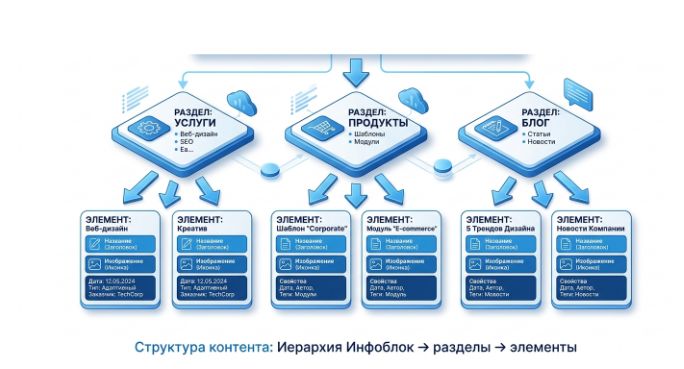
Инфоблоки — основа структурированного контента в Битриксе. Новости, статьи, каталог товаров, вакансии, отзывы — всё это обычно инфоблоки с разделами и элементами. Понимание этой иерархии снимает половину вопросов «почему не отображается».
Логика простая: инфоблок — контейнер верхнего уровня, внутри него разделы (могут быть вложенными), внутри разделов — элементы. У каждого элемента есть набор свойств: текстовые поля, списки, привязки к другим элементам, файлы. Свойства задаются в настройках инфоблока и определяют, какие поля увидит редактор при создании записи.
Типовой сценарий публикации новости:
- Открыть «Контент → Новости» (название инфоблока может отличаться).
- Нажать «Добавить новость» или «Добавить раздел», если материал идёт в новую рубрику.
- Заполнить заголовок, краткое описание для списка, детальный текст, дату активности.
- Прикрепить изображение через поле типа «Файл» — не вставлять картинку в текст вручную, если шаблон выводит её отдельно.
- Проверить вкладку «SEO»: символьный код, title, description. Символьный код формирует адрес страницы и должен быть латиницей.
- Сохранить и открыть страницу на сайте — убедиться, что материал виден в нужном разделе и в списке.
Управление инфоблоками включает и менее очевидные вещи: настройку ЧПУ, привязку к сайту, шаблоны компонентов. Менять последние без понимания вёрстки не стоит — здесь уже начинается зона разработки сайтов на 1С-Битрикс, а не рутинного администрирования.
Для интернет-магазина добавляется слой работы с товарами и заказами. Карточки, цены и остатки правятся в административной панели, но если настроен обмен с 1С, часть данных приходит из учётной системы. Ручная правка цены в Битриксе продержится до следующей синхронизации — это важно помнить, чтобы не искать «пропавшие» изменения.
Обновление платформы и модулей: подготовка и проверка безопасности сайта
Обновление платформы и модулей — регулярная процедура, а не разовая акция при выходе новой версии. В административной панели раздел «Marketplace → Обновления» показывает доступные пакеты. Ставить всё подряд «на живом» сайте рискованно: обновление ядра или шаблонного модуля способно изменить поведение компонентов.
Рабочий порядок выглядит так:
- Снять свежую резервную копию — файлы и базу данных.
- Проверить обновления на тестовой копии сайта, если она есть.
- Обновлять модули по одному, а не пакетом, чтобы локализовать проблему при сбое.
- После каждого шага открыть ключевые страницы и проверить работоспособность форм, каталога, корзины.
- Зафиксировать в журнале, что и когда обновлено.
Проверка безопасности сайта не сводится к обновлениям. В Битриксе есть встроенный модуль «Проактивная защита»: он отслеживает подозрительную активность, ограничивает попытки подбора пароля, контролирует целостность файлов. Стоит проверить настройки этого модуля и включить уведомления о событиях. Отдельно просматривается журнал вторжений и список активных сессий — незнакомые входы из других стран повод сменить пароли.
Ещё несколько привычек, которые снижают риски: не хранить в публичной части сайта файлы с паролями и доступами, не давать контент-менеджерам права на установку модулей, следить за сроком действия лицензии — просроченная лицензия закрывает доступ к обновлениям, и сайт остаётся с известными уязвимостями.
Резервное копирование сайта и восстановление сайта из резервной копии
Резервное копирование сайта — единственная процедура, которая не приносит пользы, пока всё хорошо, и становится критичной в первые минуты после сбоя. В Битриксе копии создаются в разделе «Настройки → Инструменты → Резервное копирование». Есть ручной режим и автоматический по расписанию.
Что важно настроить:
- Полнота копии. Файлы и база данных — вместе. Копия только файлов бесполезна: контент живёт в базе.
- Регулярность. Для сайта с ежедневно меняющимся контентом — ежедневно; для визитки достаточно раза в неделю, но перед каждым обновлением копия снимается вручную.
- Хранение вне сервера. Копия на том же диске, что и сайт, не спасёт при отказе диска или блокировке хостинга. Настройте выгрузку в облако или на отдельный сервер.
- Проверка. Раз в месяц стоит убедиться, что архив открывается и содержит актуальные данные. Непроверенная копия — это надежда, а не гарантия.
Восстановление сайта из резервной копии выполняется через тот же раздел или через панель хостинга, если копия снималась на уровне сервера. Порядок: перевести сайт в режим закрытия публичного доступа, восстановить базу, затем файлы, проверить работоспособность, снять ограничения. Если сайт торгует, лучше делать это в ночные часы и предупредить клиентов.
Отдельно про перенос сайта: копия — удобный способ развернуть тестовую среду. Развернули архив на поддомене, обновили модули, проверили — и только потом повторили на рабочем сайте.
Мониторинг доступности сайта: когда нужна техническая поддержка сайта
Мониторинг доступности сайта отвечает на простой вопрос: работает ли ресурс прямо сейчас и как быстро он открывается. Проверять вручную несколько раз в день — плохая практика. Существуют сервисы, которые опрашивают сайт каждые несколько минут и сообщают об ошибках в мессенджер или на почту.
Что контролировать:
- Код ответа сервера — сайт должен отдавать 200, а не 500 или 503.
- Время ответа — рост с 300 мс до 3 секунд сигнализирует о проблеме с сервером или базой.
- Срок действия SSL-сертификата — просроченный сертификат отпугивает посетителей и роняет позиции.
- Доступность ключевых страниц — главной, каталога, страницы оформления заказа.
Техническая поддержка сайта нужна не только при авариях. Типичные поводы обратиться: сайт периодически «падает» под нагрузкой, после обновления перестала работать форма, в журнале появились подозрительные записи, нужно срочно внести правку, а своего администратора нет. Разовые задачи решаются по заявке, регулярные — по договору на обслуживание.
Компания «Онегин-Эксперт» работает с сайтами на Битриксе с 2011 года и берёт на себя рутину администрирования — от публикации материалов до контроля обновлений и безопасности. География — вся Россия, офис и команда базируются в Екатеринбурге, задачи решаются удалённо в любом регионе.
Оптимизация производительности сайта: настройка кеширования и диагностика замедлений
Оптимизация производительности сайта начинается с диагностики, а не с чистки кеша. Замедление может вызывать тяжёлый шаблон, неоптимизированные запросы к базе, перегруженный сервер или неверные настройки самого Битрикса.
Где смотреть в первую очередь:
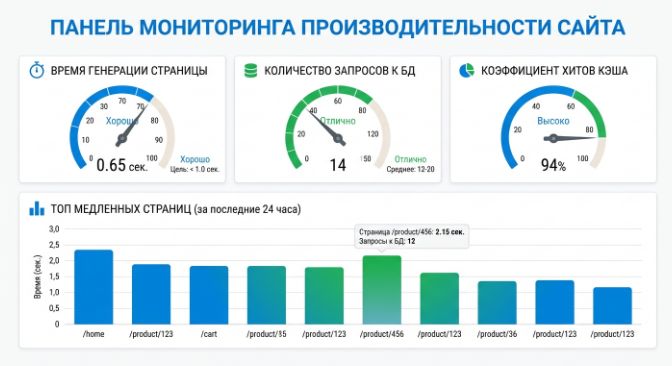
- Модуль «Производительность» — показывает время генерации страниц, количество запросов к базе, рекомендации по настройкам.
- Панель хостинга — нагрузка на процессор и память, дисковая очередь. Если сервер упирается в лимиты, оптимизация кода не поможет.
- Внешние сервисы — PageSpeed Insights и аналоги показывают, что видит посетитель: время до первого байта, размер картинок, блокирующие скрипты.
Настройка кеширования в Битриксе многоуровневая. Есть кеш компонентов, кеш инфоблоков, страничный кеш и кеш в памяти (memcached или redis, если настроен). Включение композитного кеша ускоряет отдачу страниц для незалогиненных посетителей, но требует аккуратности: динамические блоки вроде корзины и персональных рекомендаций должны быть вынесены в отдельные ajax-запросы.
Практические шаги, которые дают эффект чаще всего:
- Включить кеширование компонентов с разумным временем жизни.
- Настроить автоматическую очистку кеша по расписанию, а не только вручную.
- Сжать и перевести изображения в современные форматы, включить ленивую загрузку.
- Проверить, не осталось ли на сайте отладочных режимов и лишних модулей.
- Перевести базу на индексирование по часто используемым полям, если растёт число товаров.
Очистка кеша — не универсальное лекарство. Если после сброса кеша проблема возвращается через час, значит, дело не в кеше, а в данных или коде. Дальше нужна диагностика специалиста.
Модуль «Производительность» показывает, где сайт теряет время: запросы к базе, генерация страниц, настройки кеша
Ежедневное администрирование сайта на 1С-Битрикс: регламент технической поддержки сайта
Регламент превращает администрирование из тушения пожаров в предсказуемый процесс. Ниже — рабочий набор проверок, который подходит большинству проектов на Битриксе.
Ежедневно:
1. Проверить доступность сайта и скорость отклика.
2. Просмотреть журнал событий на предмет ошибок и подозрительных входов.
3. Убедиться, что формы и заказы обрабатываются, письма уходят.
Еженедельно:
1. Просмотреть отчёты по резервному копированию — копии создаются и выгружаются.
2. Проверить наличие обновлений модулей и ядра.
3. Просмотреть статистику посещаемости и ошибок 404 — вовремя найденные битые ссылки дешевле исправлять сразу.
Ежемесячно:
1. Проверить восстановление из копии на тестовой среде.
2. Пересмотреть список пользователей и их права.
3. Прогнать проверку безопасности: целостность файлов, активные сессии, настройки проактивной защиты.
4. Обновить модули после тестирования.
Такой регламент занимает немного времени при налаженном процессе, но закрывает большинство рисков. Если внутри компании нет человека, готового его соблюдать, обслуживание передают на аутсорс — и это нормальная практика для малого бизнеса.
Стоимость администрирования сайта: какие задачи передать специалистам
Стоимость администрирования сайта зависит от объёма задач, а не от количества страниц. Типовой набор для передачи подрядчику:
- Обновление ядра и модулей с предварительной проверкой на тестовой копии.
- Резервное копирование и контроль восстановления.
- Мониторинг доступности и реагирование на сбои.
- Настройка прав доступа и контроль учётных записей.
- Проверка безопасности и разбор инцидентов.
- Оптимизация производительности и настройка кеширования.
- Мелкие правки контента и шаблонов в разумных пределах.
Внутри компании логично оставить публикацию материалов и работу с заказами — эти задачи требуют знания бизнеса, а не технической экспертизы. Всё, что связано с сервером, обновлениями, безопасностью и восстановлением, лучше отдать тем, кто делает это регулярно.
При выборе подрядчика стоит уточнить: как оформляется доступ к сайту, кто отвечает за сохранность данных, есть ли регламент реагирования на аварии и как быстро он выполняется. Договор с фиксированной сметой и прозрачной отчётностью снимает большинство споров о стоимости.
В «Онегин-Эксперт» администрирование встроено в общий цикл работ по сайту: команда из SEO-специалистов, руководителя проектов и технического специалиста ведёт проект целиком, а не отдельными кусками. Начать можно с бесплатного аудита — он покажет, в каком состоянии сайт сейчас и что требует внимания в первую очередь.
Если рутина администрирования отнимает время у бизнеса, передайте её команде «Онегин-Эксперт»: мы возьмём на себя обновления, резервное копирование, безопасность и мониторинг, а вы сосредоточитесь на развитии проекта. Начните с заявки на бесплатный аудит — специалист посмотрит сайт, оценит состояние технической части и предложит план работ с прозрачной сметой.