

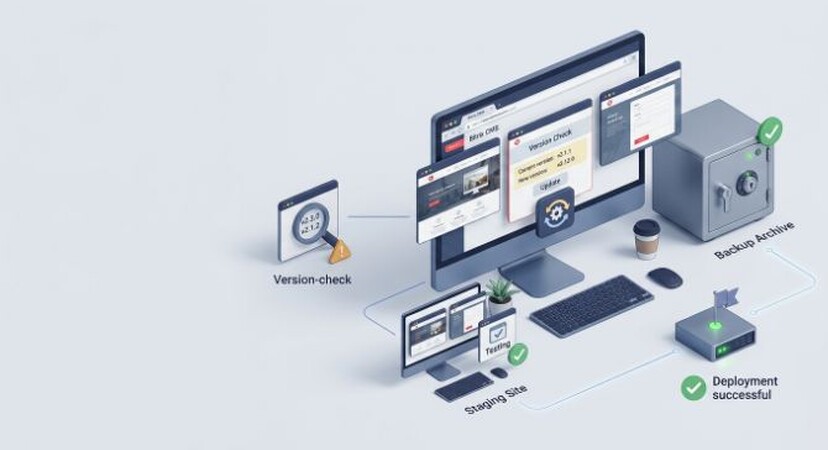
Речь пойдёт про CMS «1С-Битрикс: Управление сайтом» — не про «1С:Предприятие» и не про облачный Битрикс24. Это разные продукты, и путаница между ними встречается часто: владелец ищет инструкцию по обновлению, а получает руководство совсем из другой области. Ниже — рабочая последовательность действий для сайта на Битрикс: как посмотреть, что установлено, как подготовиться, как создать резервную копию сайта и как пройти обновление так, чтобы не потерять заказы и не уронить формы.
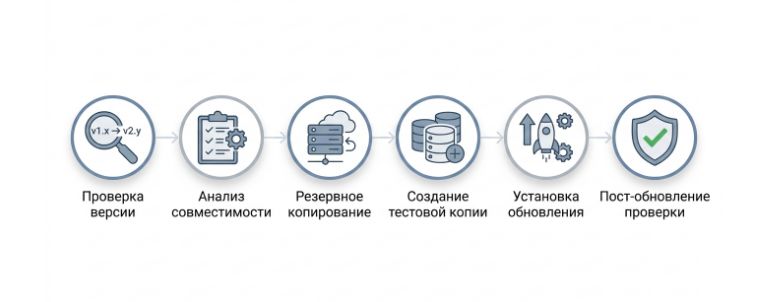
Сразу о главном принципе: обновление — это не одна кнопка, а короткий проект из нескольких шагов. Проверка версии, оценка совместимости, бэкап, тестовый прогон, установка и проверка работоспособности сайта. Пропуск любого из этапов повышает риск, но чаще всего проблемы возникают именно там, где решили «сэкономить время» — на копии и на тесте.
Обновление Битрикс — это последовательность этапов, а не одна кнопка в админке
Как узнать текущую версию «1С-Битрикс: Управление сайтом» и понять, нужно ли обновление
Версия продукта видна в административном разделе. Откройте «Настройки» → «Обновление платформы» (в разных редакциях пункт может называться «Обновление продукта» или находиться в разделе «Marketplace» → «Обновления»). В верхней части страницы отображается текущая версия главного модуля, редакция и дата последней установки обновлений. Там же — кнопка проверки доступных обновлений.
Важно развести три сущности, которые путают:
- Редакция продукта — «Старт», «Стандарт», «Малый бизнес», «Бизнес». Она определяет набор модулей и лицензионные ограничения, но не является версией кода.
- Версия главного модуля (main) — то, что принято называть версией платформы. Именно она обновляется в первую очередь и тянет за собой остальные модули.
- Версии отдельных модулей — у каждого своя нумерация и свой цикл обновлений. Модуль интернет-магазина может обновиться, когда главный модуль ещё не тронут.
Проверить версии модулей можно в разделе «Marketplace» → «Установленные решения» или в «Настройки» → «Модули». Там же видно, какие модули обновлены, а какие ждут своей очереди.
Нужно ли обновляться вообще? Аргументы в пользу обновления: закрытые уязвимости, поддержка актуальных версий PHP, исправления ошибок в модулях, совместимость с новыми версиями шаблонов и сторонних решений. Аргумент против — риск сломать работающий сайт. Баланс обычно такой: если сайт давно не обновлялся и при этом стабильно работает, обновление всё равно нужно, но проводить его следует аккуратно, с тестовой копией и запасом времени. Если же сайт только что развёрнут и обновления не критичны, спешить не стоит.
Отдельно про «1С-Битрикс: Управление сайтом» в облаке и на своём сервере: в облачном варианте часть обновлений ставится силами провайдера, но модули и шаблон вы всё равно контролируете сами. На выделенном сервере или хостинге вся ответственность на вас.
Как проверить активную лицензию и когда требуется продление лицензии
Обновления модулей доступны только при действующей лицензии. Проверить её статус можно в разделе «Настройки» → «Лицензии» (или «Marketplace» → «Лицензии»). Там отображается редакция, срок действия и количество сайтов, на которые распространяется лицензия.
Активная лицензия — это не только право пользоваться продуктом, но и доступ к системе обновлений. Если срок истёк, кнопка проверки обновлений либо не покажет новые версии, либо предложит сначала продлить лицензию. Продление лицензии возвращает доступ к обновлениям, но не «догоняет» автоматически пропущенные версии — их всё равно придётся устанавливать последовательно.
Типичные ситуации, когда продление лицензии необходимо:
- Срок действия истёк или истекает в ближайшие недели, а обновления нужны сейчас.
- Сайт переехал на новый домен или сервер, и лицензия требует перепривязки.
- Планируется переход на другую редакцию — это отдельная процедура, но она тоже связана с лицензией.
- Используются сторонние решения из Marketplace, требующие актуальной лицензии для получения обновлений.
Проверьте также, что лицензия покрывает все сайты, которые вы обновляете. Если на одном аккаунте несколько проектов, обновление одного не должно затрагивать остальные, но лицензионные ограничения стоит держать в голове.
Что проверить перед обновлением модулей: совместимость модулей и требования к версии PHP
Этот этап чаще всего пропускают, и именно он определяет, пройдёт обновление гладко или превратится в разбор ошибок. Проверять нужно несколько слоёв.
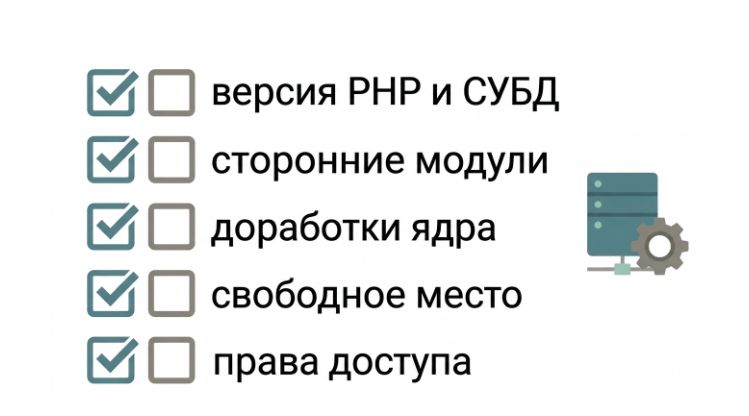
Требования к версии PHP и СУБД. У каждой версии Битрикс есть минимальные и рекомендуемые версии PHP. Актуальные требования сверяйте с официальной документацией разработчика — они меняются от релиза к релизу, и фиксировать «универсальную» версию PHP для всех установок нельзя. Проверьте также версию MySQL/MariaDB и настройки сервера: лимиты памяти, max_execution_time, размер post_max_size и upload_max_filesize. Если сайт работает на старом PHP, обновление может потребовать сначала обновить окружение — иногда это отдельная задача для хостера.
Совместимость модулей. Сторонние модули и решения из Marketplace обновляются по своему графику и не всегда успевают за ядром. Перед обновлением составьте список установленных решений и проверьте, заявлена ли поддержка новой версии. Особое внимание — модулям, которые вмешиваются в ядро или в шаблон: их поведение после обновления предсказать сложнее всего.
Доработки ядра и нестандартный код. Если сайт дорабатывался «в ядре», а не через собственные модули или шаблон, обновление может перезаписать изменения. Найдите такие места заранее: сравните файлы с эталонной поставкой, посмотрите историю правок. Всё, что можно вынести в собственный модуль или в шаблон, лучше вынести до обновления.
Свободное место на диске. Обновление скачивает архивы, распаковывает их и создаёт резервные копии. Места нужно заметно больше, чем кажется. Проверьте квоту на хостинге и свободное место на разделе с сайтом.
Права доступа. Файлы и папки должны быть доступны для записи там, где это требуется. Если права выставлены слишком жёстко, обновление остановится на этапе распаковки.
Шаблон «Аспро». Если сайт собран на шаблоне «Аспро», проверьте совместимость конкретной версии шаблона с обновляемым ядром. У «Аспро» свои релизы, и обновление шаблона часто идёт в паре с обновлением платформы. Порядок и совместимость уточняйте в документации к шаблону — там же обычно описаны требования к версии PHP и к модулям.
Чек-лист совместимости: PHP, СУБД, сторонние модули, доработки и шаблон
Как создать резервную копию сайта и убедиться, что её можно восстановить
Резервная копия сайта — это не формальность и не «галочка в отчёте». Это единственный способ вернуть сайт в рабочее состояние, если обновление пойдёт не по плану. Копия должна включать две части: файлы сайта и базу данных. По отдельности они бесполезны — база без файлов не запустится, файлы без базы не покажут контент.
Как сделать копию:
- Через встроенные средства: «Настройки» → «Резервное копирование» → «Создать резервную копию». Укажите полную копию, а не инкрементную, если планируете восстановление с нуля.
- Через панель хостинга: у большинства провайдеров есть штатный бэкап с возможностью скачать архив.
- Через SSH и mysqldump + tar — если есть доступ и опыт. Этот способ даёт больше контроля, но требует аккуратности с путями и кодировками.
Дальше — то, что отличает настоящую копию от иллюзии:
- Скачайте копию на локальный компьютер или разместите в хранилище, отдельном от рабочего сервера. Копия, лежащая на том же диске, не спасёт при отказе диска или при ошибке в правах.
- Проверьте целостность архива: он открывается, размер соответствует ожидаемому, дамп базы не обрезан.
- По возможности протестируйте восстановление на отдельной площадке. Копия, которую ни разу не восстанавливали, — это гипотеза, а не гарантия.
- Зафиксируйте дату и время создания копии. При откате вы вернётесь ровно к этому моменту.
И важное предупреждение: откат базы на старую копию означает потерю данных, появившихся после её создания. Заказы, заявки, сообщения из форм, изменения в каталоге — всё это исчезнет. Поэтому свежая копия делается непосредственно перед работами, а не «утром в понедельник». Если на сайте идёт активный поток заказов, окно работ согласуют с минимальной нагрузкой.
Зачем нужна тестовая копия сайта перед обновлением платформы
Тестовая копия сайта — это полноценный дубль проекта на отдельном домене или поддомене, где можно прогнать обновление и увидеть последствия до того, как они коснутся рабочего сайта. Это особенно важно для проектов с доработками, сторонними модулями и сложным шаблоном.
Как подготовить тестовую копию:
- Разверните копию файлов и базы на отдельной площадке — поддомен вида test.example.ru или отдельный хостинг.
- Закройте её от индексации: настройте basic auth, запрет в robots.txt и, если нужно, отдельные настройки в самом Битрикс.
- Отключите всё, что может навредить: реальные платежи, рассылки, обмены с внешними системами, интеграции с CRM и 1С. Тестовая копия не должна отправлять письма клиентам и проводить платежи.
- Обновите копию по той же схеме, что планируете на рабочем сайте, и проверьте результат.
Что смотреть на тестовой копии: открываются ли ключевые страницы, работает ли админка, проходят ли формы, оформляется ли заказ, не появилось ли ошибок в логах, не сломались ли доработки и шаблон. Если что-то пошло не так, у вас есть возможность разобраться без риска для бизнеса.
Отдельный плюс тестовой копии — возможность оценить, сколько времени займёт обновление. На реальном сайте это окно работ, и лучше знать его заранее.
Как запустить обновление модулей «1С-Битрикс: Управление сайтом» через систему обновлений SiteUpdate
Система обновлений SiteUpdate — штатный механизм получения обновлений из инфраструктуры вендора. Через неё обновляются и модули, и главный модуль. Порядок действий на тестовой копии (а затем и на рабочем сайте) примерно такой:
- Откройте «Marketplace» → «Обновления» (или «Настройки» → «Обновление платформы»).
- Нажмите «Проверить обновления». Система обновлений SiteUpdate свяжется с сервером и покажет список доступных версий.
- Просмотрите список: какие модули обновляются, какие версии предлагаются, есть ли предупреждения о несовместимости.
- Запустите установку. Обновление модулей идёт пошагово, страница может перезагружаться — это нормально.
- Дождитесь завершения и проверьте отчёт: не было ли ошибок, все ли шаги выполнены.
Несколько практических замечаний. Обновляйте модули последовательно, не пытайтесь «проскочить» несколько версий сразу — SiteUpdate обычно сам предлагает корректную последовательность, и ломать её не стоит. Если обновление зависает на этапе соединения с сервером обновлений, проверьте доступность внешних адресов, настройки прокси и файрвола. Если появляется сообщение о нехватке прав или места — вернитесь к этапу подготовки.
Отдельно про обновление платформы (главного модуля). Оно обычно идёт после обновления зависимых модулей или вместе с ними, в зависимости от предлагаемой последовательности. Не прерывайте процесс и не закрывайте вкладку — прерванное обновление может оставить модуль в промежуточном состоянии.
Как выполнить обновление платформы на рабочем сайте после тестирования
Когда тестовая копия прошла проверку, можно переходить к рабочему сайту. Последовательность:
- Согласуйте окно работ. Если на сайте есть интернет-магазин или формы заявок, лучше выбрать время с минимальным трафиком.
- Создайте свежую резервную копию — файлы и базу. Ту самую, к которой вы вернётесь при необходимости.
- Переведите сайт в режим обслуживания или временно закройте доступ, если это допустимо. Это снизит риск, что клиент попадёт на полусобранную страницу.
- Запустите обновление через SiteUpdate в том же порядке, что и на тестовой копии.
- Дождитесь завершения, проверьте отчёт об ошибках.
- Снимите режим обслуживания и переходите к проверке.
Если на сайте настроены фоновые задания (агенты), после обновления проверьте, что они выполняются. Если используется обмен с 1С — убедитесь, что обмен проходит, а не завис на первой же выгрузке.
Как устранить ошибки после обновления: настройка Битрикс и восстановление из резервной копии сайта
Ошибки после обновления — не редкость, и паниковать при их появлении не стоит. Сначала — диагностика, потом — решение. Держите под рукой журналы: лог ошибок PHP, лог сервера, отчёты SiteUpdate. В большинстве случаев они указывают на конкретный модуль или файл.
Типовые ситуации удобно разложить по схеме «симптом — возможная причина — что проверить»:
| Симптом | Возможная причина | Что проверить |
| Обновления не находятся | Истекла лицензия, нет доступа к серверу обновлений | Статус лицензии, доступность внешних адресов, прокси и файрвол |
| Обновление прерывается на распаковке | Не хватает места, жёсткие права на файлы | Свободное место, права на каталоги, квоты хостинга |
| Белый экран или ошибка 500 | Ошибка PHP, несовместимость модуля, тайм-аут | Лог PHP, версия PHP, настройки памяти и max_execution_time |
| Не работает шаблон или вёрстка | Несовместимость шаблона с новой версией ядра | Версия шаблона, документация к нему, обновление шаблона |
| Не проходят формы и заказы | Сломались доработки, конфликт модулей | Логи, отключение сторонних модулей по одному, проверка обработчиков |
| Сбоит обмен с 1С или CRM | Изменились API или настройки интеграции | Настройки обмена, логи интеграции, версии модулей |
Единой причины для каждого симптома нет — это важно понимать. Одинаковая ошибка может возникать из-за разных факторов, поэтому диагностика идёт от логов, а не от догадок.
Если ошибка критическая и сайт не работает, план такой: зафиксируйте, что именно сломалось, попробуйте точечно отключить подозрительный модуль, а если это не помогает — восстановите сайт из резервной копии. Восстановление — это не поражение, а штатная процедура. После отката разберитесь в причине на тестовой копии и повторите обновление уже с учётом найденной проблемы.
Настройка Битрикс после восстановления: проверьте права на файлы, кэш (его лучше сбросить), настройки почты и агентов, а также то, что сайт снова доступен и не закрыт от индексации.
Что включает проверка работоспособности сайта: формы, заказы, оплата и интеграции
Проверка работоспособности сайта — это не «открылась главная, значит всё хорошо». Пройдите по сценариям, которые реально используются в бизнесе.
- Авторизация и регистрация: вход в личный кабинет, восстановление пароля, регистрация нового пользователя.
- Формы: обратная связь, заявка, подписка. Проверьте, что письма доходят и заявки попадают в CRM или на почту.
- Каталог и поиск: открываются ли карточки товаров, работает ли фильтр, находит ли поиск.
- Корзина и оформление заказа: полный путь от добавления товара до подтверждения заказа.
- Оплата и доставка: тестовый платёж, расчёт доставки, корректность статусов.
- Интеграции: обмен с 1С, CRM, сервисами аналитики, внешними API.
- Фоновые задания и агенты: выполняются ли, нет ли зависших задач.
Для SEO отдельно проверьте: коды ответа важных страниц (200, 301, 404), редиректы, robots.txt и sitemap.xml, отсутствие случайного запрета индексации, канонические адреса. После обновления иногда «слетают» настройки, которые раньше работали незаметно.
От чего зависит стоимость обновления сайта на 1С-Битрикс и когда нужна техническая поддержка сайта
Стоимость обновления сайта на 1С-Битрикс складывается из объёма работ, а не из одной цифры. Что влияет на цену:
- Количество модулей и сторонних решений, которые нужно обновить и проверить.
- Наличие доработок ядра и нестандартного кода — их нужно выносить или адаптировать.
- Сложность шаблона: типовой шаблон обновляется проще, чем кастомный или «Аспро» с большим числом настроек.
- Количество интеграций: 1С, CRM, платежи, доставка, аналитика.
- Необходимость тестовой копии и время на её развёртывание и проверку.
- Состояние сервера: версия PHP, СУБД, свободное место, права.
Техническая поддержка сайта нужна, когда обновления становятся регулярной задачей, а не разовой акцией. Если сайт активно развивается, модули и шаблон обновляются часто, а интеграций много, разумнее передать это на сопровождение, чем каждый раз собирать команду заново. Поддержка включает не только установку обновлений, но и мониторинг, диагностику ошибок, работу с бэкапами и проверку после работ.
Компания «Онегин-Эксперт» работает с сайтами на Битрикс с 2011 года: разработка, продвижение и техническое сопровождение. Мы берём на себя рутину — обновления, резервные копии, проверку работоспособности, — чтобы вы занимались бизнесом. Работаем с проектами по всей России, офис и команда базируются в Екатеринбурге.
Если вы не хотите разбираться с версиями, бэкапами и совместимостью модулей самостоятельно, начните с бесплатного аудита сайта: мы посмотрим текущую версию «1С-Битрикс: Управление сайтом», состояние лицензии, доработки и шаблон, а затем предложим план обновления с понятными сроками и стоимостью. Оставьте заявку на сайте — обсудим ваш проект и определим следующий шаг.