

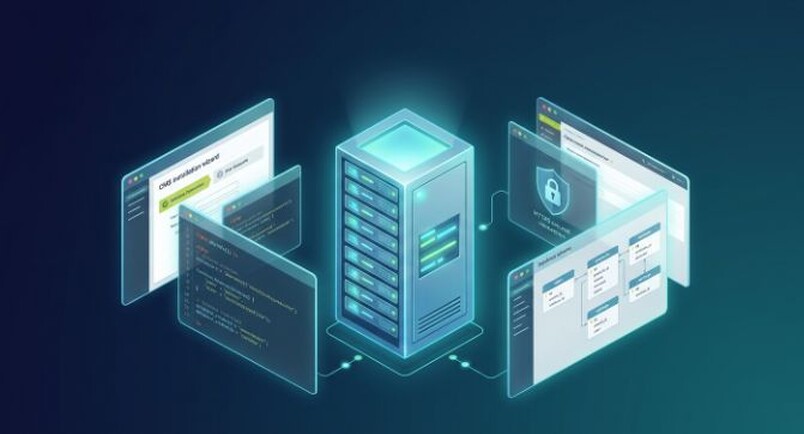
Речь пойдёт про «1С-Битрикс: Управление сайтом» — коробочную CMS, которую ставят на собственный сервер или хостинг. Это не Битрикс24 с его облачной подпиской, хотя названия путают часто. И ещё одно разграничение, без которого инструкция теряет смысл: установка нового сайта и перенос работающего проекта — разные сценарии. Во втором случае чистая установка CMS обычно не нужна, нужна аккуратная миграция с восстановлением из резервной копии, базы данных и файлов. Ниже — про первый сценарий: сервер, окружение, мастер установки, HTTPS, бэкапы и проверка перед публикацией.
Материал рассчитан на разработчика, администратора или владельца сайта, который готов пройти путь от пустой машины до открытого сайта. Если опыта администрирования нет, честнее сразу оценить трудозатраты: настройка серверной части занимает не минуты, а ошибки в правах доступа и конфигурации PHP всплывают позже, когда сайт уже принимает трафик. В таких случаях разумнее передать инфраструктуру тем, кто занимается этим постоянно, — например, команде разработки сайтов с опытом проектов на этой CMS.
Требования 1С-Битрикс: ресурсы сервера, операционная система, PHP и база данных
Универсальных цифр «столько гигабайт памяти и столько ядер» не существует, и любой, кто называет их без вопросов о проекте, лукавит. Потребности зависят от редакции, объёма каталога, посещаемости, обмена с 1С и подключённых модулей. Интернет-магазин с десятками тысяч товаров и регулярной выгрузкой из учётной системы и промо-лендинг на сотню страниц — это разная нагрузка на процессор, память и диск.
Ориентироваться стоит на характер проекта, а не на средние цифры из статей. Каталог с фильтрами и индексами требует запаса по памяти для СУБД, обмен с 1С — стабильного диска и корректно работающих фоновых задач, высокий трафик — кеширования и, возможно, отдельного сервера базы данных. Дисковое пространство считают не только под файлы сайта, но и под резервные копии, логи и временные данные.
Отдельно про версии. Поддерживаемые версии PHP, СУБД и обязательные расширения нужно сверять с актуальными требованиями производителя на дату, когда вы разворачиваете проект. Набор, который был верным год назад, сегодня может быть уже вне поддержки, а «экзотическая» сборка PHP без нужных расширений приведёт к ошибкам на первом же шаге мастера. Требования 1С-Битрикс публикует в официальной документации, и это единственный источник, на который стоит опираться при выборе версий.
Из операционных систем на практике чаще встречается Linux: с ним проще с обновлениями, правами и типовыми конфигурациями веб-сервера. Windows-серверы тоже поддерживаются, но требуют более внимательной настройки окружения. Для базы данных обычно выбирают MySQL или её совместимые форки; выбор конкретной СУБД и её версии снова сверяют с документацией, а не с форумными советами.
Как выбрать хостинг для 1С-Битрикс: виртуальный хостинг, VPS или выделенный сервер
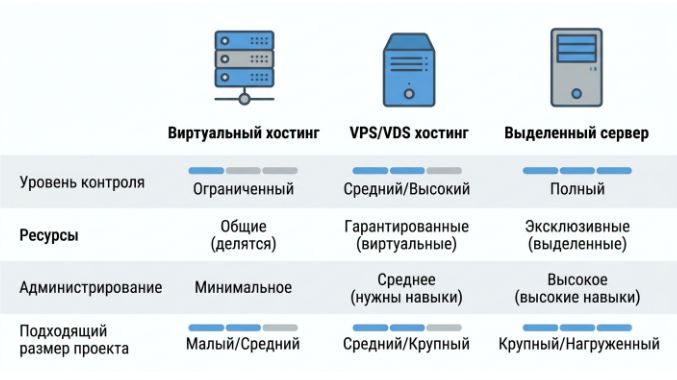
Три варианта, и различаются они не только ценой, но и тем, сколько контроля и ответственности вы получаете.
- Виртуальный хостинг. Панель управления, готовое окружение, обновления на стороне провайдера. Подходит небольшим сайтам без сложных модулей и обмена с 1С. Ограничения — общие ресурсы с соседями и не всегда свежие версии PHP.
- VPS. Своя виртуальная машина с root-доступом: можно настроить всё под проект, поставить нужные расширения, управлять базой данных. Требует навыков администрирования и внимания к безопасности.
- Выделенный сервер. Максимум ресурсов и контроля, оправдан для нагруженных магазинов и порталов. Обслуживание — полностью на вашей стороне или на стороне подрядчика.
При выборе хостинга для 1С-Битрикс смотрите не на рекламные обещания, а на конкретику: какие версии PHP доступны и можно ли их переключать, есть ли нужные расширения, как устроены резервные копии, кто отвечает за обновления, что входит в поддержку. Провайдер, который прямо указывает совместимость с CMS и держит актуальные версии окружения, снимает половину будущих проблем.
Практическое правило простое: если вы не готовы администрировать сервер и разбираться в журналах ошибок — берите хостинг с поддержкой и готовым окружением. Если готовы — VPS даст гибкость, которой на виртуальном хостинге не будет.
Сравнение вариантов размещения: виртуальный хостинг, VPS и выделенный сервер
Способы установки Битрикс: готовый образ, веб-окружение или ручная подготовка сервера
Есть три пути, и выбор между ними — вопрос трудозатрат и контроля, а не «правильности».
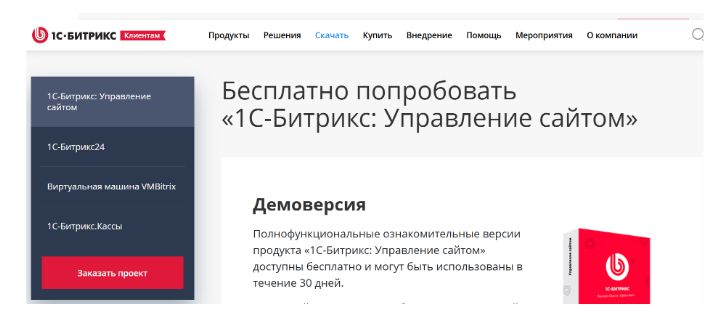
Готовый образ — виртуальная машина 1С-Битрикс с уже собранным окружением. Разворачивается быстро, компоненты согласованы между собой, стартовать можно в тот же день. Такой сценарий часто выбирают после разработки сайтов на Битрикс, когда нужно быстро поднять окружение под готовый проект. Минус в том, что образ не отменяет настройку безопасности, домена, HTTPS и резервного копирования: всё это остаётся на вас. К тому же версии внутри образа нужно поддерживать в актуальном состоянии.
Веб-окружение 1С-Битрикс — установочный пакет с веб-сервером, PHP и базой данных, который разворачивают на подготовленной машине. Компромиссный вариант: окружение собрано производителем, но сервер остаётся под вашим управлением. Удобно, когда нужен предсказуемый набор компонентов без ручной сборки из репозиториев.
Ручная подготовка сервера — полный контроль и полная ответственность. Вы сами выбираете веб-сервер, версии PHP и СУБД, настраиваете права, логирование и обновления. Этот путь нередко выбирают те, кто заказывает разработку сайтов под нестандартные задачи. Этот путь оправдан, когда проект требует нестандартной конфигурации или уже есть инфраструктура, в которую нужно вписаться.
Что бы вы ни выбрали, установка 1С-Битрикс не заканчивается распаковкой дистрибутива. Дальше — мастер, база данных, администратор, HTTPS, регламентные задачи и бэкапы. Готовый образ или веб-окружение экономят время на первом этапе, но не заменяют остальные.
Установка 1С-Битрикс на виртуальную машину: развёртывание образа и первичная настройка
Сценарий с образом удобен, когда нужно быстро получить работающее окружение. Порядок действий выглядит так.
- Получите образ из официального источника и разверните его в вашей инфраструктуре — у облачного провайдера или на локальном гипервизоре.
- Задайте сетевые параметры: адрес машины, доступ по SSH, при необходимости — публичный IP.
- Смените пароли по умолчанию. Это первое, что делают после развёртывания, до любых других настроек.
- Обновите систему и компоненты окружения в пределах поддерживаемых версий.
- Проверьте, что веб-сервер и база данных запускаются автоматически после перезагрузки.
- Настройте резервное копирование до того, как на машине появится сайт.
Виртуальная машина 1С-Битрикс после развёртывания — это ещё не сайт, а платформа для него. Дальше вы либо запускаете мастер установки CMS, либо переносите существующий проект. И не забывайте про обновления: образ, собранный полгода назад, может содержать версии компонентов, которые уже не поддерживаются, — сверяйтесь с актуальными требованиями.
Подготовка сервера с веб-окружением 1С-Битрикс: установка компонентов и проверка совместимости
Если выбран вариант с веб-окружением, подготовка идёт в понятной последовательности. Сначала — домен и DNS: настройте A-запись на адрес сервера заранее, чтобы к моменту установки имя уже резолвилось. Затем — веб-сервер, PHP с необходимыми расширениями и база данных с отдельным пользователем, а не с root.
Права на файлы настраивают так, чтобы веб-сервер мог читать файлы сайта и писать только туда, где это действительно нужно: в каталоги загрузок, кеша, логов. Права 777 как универсальное решение проблем с доступом — плохая практика: они открывают файлы для записи всем и маскируют настоящую причину ошибки вместо её устранения. Если что-то не работает из-за прав, разбирайтесь, какому пользователю и на какой каталог их не хватает.
Проверка совместимости — обязательный шаг до запуска мастера. Убедитесь, что версии PHP и СУБД соответствуют требованиям производителя, нужные расширения подключены, лимиты памяти и времени выполнения достаточны. Если проект создавался в рамках разработки сайтов на 1С-Битрикс, сверьтесь с требованиями, которые зафиксировал разработчик. Мастер установки сам проведёт проверку окружения и покажет несоответствия, но исправлять их проще до того, как вы загрузили дистрибутив.
Как установить 1С-Битрикс на сервер: загрузка дистрибутива и запуск мастера установки
Теперь практическая часть — установка 1С-Битрикс на сервер по шагам.
- Скачайте дистрибутив из официального источника. Сторонние сборки — лишний риск, особенно для боевого проекта.
- Разместите файлы установщика в каталоге сайта согласно инструкции к дистрибутиву.
- Откройте сайт в браузере — запустится мастер установки.
- Пройдите проверку окружения. Если мастер сообщает о несоответствиях, устраните их и перезапустите проверку.
- Укажите параметры подключения к базе данных: сервер, имя базы, пользователя и пароль. Пользователь должен иметь права на эту базу, но не быть суперпользователем СУБД.
- Создайте администратора сайта: отдельный логин и надёжный пароль, не совпадающий с паролями других сервисов.
- Выберите решение или редакцию, если этот этап предусмотрен дистрибутивом.
- Дождитесь завершения установки и удалите установочные и временные файлы, которые больше не нужны.
Не смешивайте этот сценарий с восстановлением из резервной копии: если вы переносите работающий сайт, порядок другой — разворачивается копия базы и файлов, а мастер чистой установки не используется. При разработке сайтов перенос обычно планируют заранее, чтобы не потерять настройки. После завершения установки не спешите открывать сайт для посетителей: впереди настройка, HTTPS и проверки.
Мастер установки: проверка окружения и подключение к базе данных
Настройка 1С-Битрикс после установки: база данных, права доступа и фоновые задания
Установка завершена, но сайт ещё не готов к работе. Настройка 1С-Битрикс после установки включает несколько обязательных пунктов.
База данных. Убедитесь, что подключение стабильно, а пользователь БД имеет только необходимые права. Проверьте, что в настройках указан корректный сервер и кодировка.
Права доступа. Пересмотрите права на файлы и каталоги после установки: установщик мог оставить лишние разрешения. Доступ к административной части стоит ограничить по IP, если это возможно в вашей конфигурации.
Фоновые задания. Регламентные задачи (агенты) должны запускаться по расписанию — через cron на сервере или встроенный планировщик, в зависимости от конфигурации. Если агенты не работают, ломаются рассылки, обмен с 1С, индексация и другие фоновые процессы. Способ запуска и периодичность сверяйте с документацией производителя.
Почта. Настройте отправку писем и проверьте её на тестовом адресе: формы обратной связи и уведомления не должны уходить в спам или молча теряться.
Кеширование. Включите штатные механизмы кеширования и проверьте, что сайт работает корректно при включённом кеше.
Подключение домена и HTTPS: как развернуть 1С-Битрикс для публичного доступа
Публичный запуск начинается с домена. A-запись должна указывать на сервер, а сам сайт — корректно отвечать по этому имени. Если домен подключается впервые, учитывайте время распространения DNS.
Затем — HTTPS. Получите сертификат (подойдёт бесплатный от удостоверяющего центра или коммерческий, если нужен расширенный), установите его на веб-сервер и настройте перенаправление с HTTP на HTTPS. Проверьте, что сертификат покрывает нужное имя — с www и без, если оба варианта используются, — и что срок действия отслеживается.
После включения HTTPS проверьте сайт на смешанный контент: ссылки на изображения, скрипты и стили по HTTP приведут к предупреждениям в браузере. Заодно убедитесь, что административная часть доступна по защищённому протоколу.
Развернуть 1С-Битрикс для публичного доступа — значит пройти весь путь до конца: домен, сертификат, перенаправления, проверка доступности извне. Только после этого сайт можно показывать посетителям и поисковым роботам.
Ошибки установки Битрикс: диагностика окружения, подключений и разрешений
Большинство проблем на этапе установки сводится к нескольким типовым ситуациям. Причина устанавливается по журналам веб-сервера, PHP и результатам проверки системы, а не только по сообщению в браузере.
| Симптом | Что проверить |
| Ошибка подключения к базе данных | Параметры сервера, имя базы, логин и пароль, права пользователя БД, доступность СУБД |
| Мастер сообщает об отсутствующих расширениях | Список обязательных расширений PHP и их подключение в конфигурации |
| Ошибки доступа к файлам | Владельца файлов и права каталогов; не использовать 777 как решение |
| Ошибка 500 | Журнал веб-сервера и PHP: синтаксис конфигурации, лимиты, права |
| Ошибка 502 | Работа PHP-FPM и веб-сервера, соответствие портов и сокетов |
| Превышение лимитов PHP | memory_limit, max_execution_time, размер загружаемых файлов |
| Проблемы с HTTPS | Сертификат, цепочка, перенаправления, смешанный контент |
Правило диагностики одно: сначала журнал, потом гипотеза. Сообщение в браузере почти всегда общее, а конкретика — в логах сервера и приложения.
Проверка CMS 1С-Битрикс перед запуском сайта: безопасность, производительность и резервное копирование
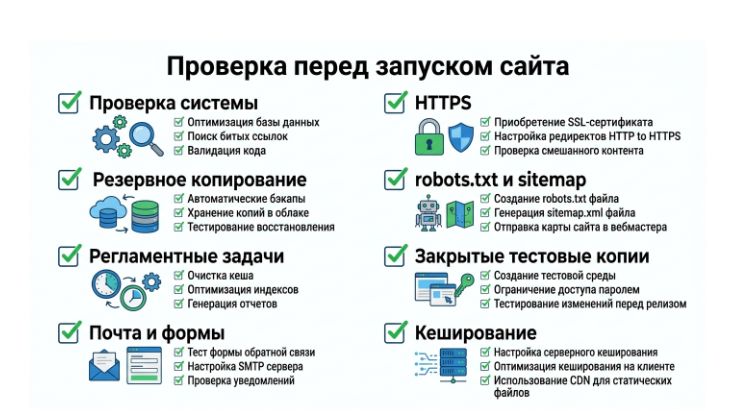
Успешная установка и готовность к запуску — разные вещи. Перед публикацией пройдите чек-лист.
- Проверка системы средствами CMS: устраните замечания, которые она показывает.
- Резервное копирование: настройте регулярные бэкапы файлов и базы данных и один раз проверьте восстановление на тестовой копии. Бэкап, который ни разу не восстанавливали, — не бэкап.
- Регламентные задачи: убедитесь, что агенты запускаются по расписанию и отрабатывают без ошибок.
- Почта и формы: отправьте тестовое письмо, проверьте работу форм обратной связи.
- HTTPS и перенаправления: сайт открывается по защищённому протоколу, HTTP перенаправляется на HTTPS.
- Доступность для поисковых роботов: проверьте robots.txt, sitemap.xml и отсутствие случайного запрета индексации.
- Технические копии: убедитесь, что тестовые копии сайта закрыты от индексации.
- Производительность: включите кеширование, проверьте время ответа сервера под нагрузкой.
Платформа 1С-Битрикс даёт инструменты для всех этих проверок, но запускать их нужно вручную и осознанно. CMS 1С-Битрикс — не «поставил и забыл»: обновления, бэкапы и мониторинг остаются регулярной задачей.
Установка 1С-Битрикс на сервер — задача, которую можно пройти самостоятельно, если есть время разобраться в окружении, правах и диагностике. Если же проще заниматься бизнесом, а инфраструктуру отдать специалистам, команда «Онегин-Эксперт» возьмёт на себя серверную часть, настройку CMS и дальнейшее сопровождение сайта. Начните с бесплатного аудита: мы посмотрим текущую конфигурацию и скажем, что стоит поправить до запуска. Оставьте заявку на сайте — обсудим ваш проект и предложим конкретный план работ.